


Texte sur une courbe
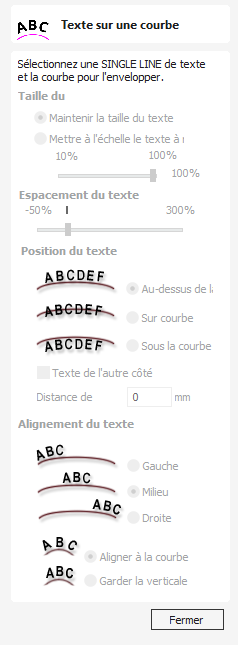
Cet outil demande à l'utilisateur de sélectionner une seule ligne de texte avec l'outil Dessiner le texte et une seule courbe/ligne vectorielle. Il prendra le texte et l'ajustera sur le vecteur sélectionné pour suivre la courbe. Les options de l'outil permettent de modifier la position, l'espace et l'emplacement par rapport à la ligne.
Pour modifier les propriétés d'un objet texte qui se trouvait déjà sur une courbe, il suffit de sélectionner l'objet texte. Pour le placer sur une autre courbe, sélectionnez à la fois l'objet texte et un vecteur.
Il est également possible d'utiliser un vecteur fermé pour enrouler le texte autour de celui-ci.
Regardez cette vidéo pour voir cela en action :
Taille du texte

Maintenir la taille du texte
Ne changera pas la taille du bloc de texte
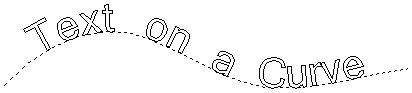
Mettre le texte à l'échelle pour remplir la courbe
Augmentera la taille des caractères afin de s'adapter sur toute la longueur de la courbe sélectionnée.
Espacement du texte
Le curseur peut être utilisé pour augmenter ou diminuer l'espacement des mots et des caractères. Chaque fois que le formulaire est ouvert, ou qu'un nouveau texte est sélectionné, ce contrôle commence à la marque de 100 %. Pendant l'édition de ce texte, l'échelle d'espacement peut être augmentée ou diminuée par rapport à sa valeur initiale.
Position du texte
Au-dessus de la courbe
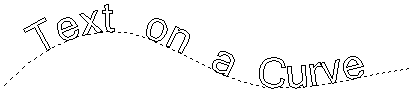
Sur la courbe
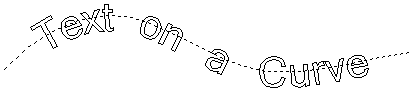
Au-dessous de la courbe
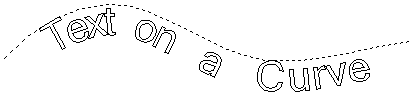
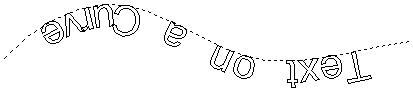
Texte de l'autre côté
Distance de compensation
Permet d'éloigner le texte de la courbe d'une distance déterminée.
Alignement du texte
Les 3 options permettent d'aligner le texte adapté à la courbe sur le côté gauche, central ou droit de la courbe sélectionnée. Ou, en cas d'utilisation d'une courbe vectorielle fermée, par rapport au nœud de départ.
Note
N'oubliez pas que le nœud de démarrage peut être modifié à l'aide des outils d'édition de nœud disponibles dans le menu droit de la souris et en sélectionnant Inverser la direction.
Les caractères de la chaîne de texte peuvent également être alignés "normalement" par rapport à la courbe d'entraînement ou être laissés dans la position verticale d'origine.
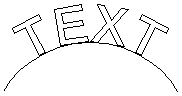
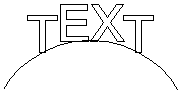
Position sur la courbe
La position du texte sur la courbe peut être ajustée de manière interactive, en faisant glisser la poignée du point d'ancrage dans la vue 2D.
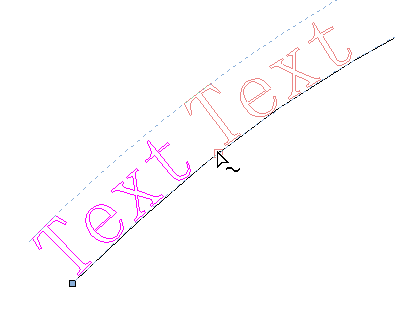
Se détacher de la courbe
L'objet texte qui était enroulé sur une courbe peut en être détaché.
Pour détacher le texte, cliquez avec le bouton droit de la souris sur l'objet texte sélectionné et sélectionnez l'option "Retirer le texte de la courbe".
Utilisable dans les deux vues
Cet outil peut être utilisé à la fois en vue 2D et 3D.
La vue 2D offre un moyen plus direct de visualiser vos vecteurs tandis que la 3D offre plus de flexibilité pour travailler avec des vecteurs dans des conceptions 3D et utiliser les zones d'édition.

Dans la vue 2D, un certain nombre d'outils de formulaire seront pilotés uniquement par les options du formulaire.
- Milieu - Déplacer les vecteurs (maintenir Alt et déplacer les objets sélectionnés sur un axe)
- Milieu - Cliquez une deuxième fois pour passer au centre de rotation. Cliquez et faites glisser l'ancre de rotation pour repositionner le centre de rotation de la sélection actuelle.
- Coin (blanc) - Mettre les vecteurs à l'échelle proportionnellement (maintenir Alt pour une mise à l'échelle non proportionnelle, Majuscule pour une mise à l'échelle autour du centre)
- Bords (blanc) - Mettre à l'échelle le vecteur sur un axe (maintenir Majuscule pour une mise à l'échelle proportionnelle)
- Coin (noir) - Faites pivoter les vecteurs (maintenez Alt pour faire pivoter par incréments de 15°) autour du centre de rotation.

Dans la vue 3D, il existe un nombre étendu de poignées permettant de modifier directement le vecteur dans la vue, sans avoir besoin d'utiliser le formulaire de création sur la gauche.
Dans la vue 3D, les poignées sont :
- Milieu - Déplacer les vecteurs (maintenir Alt pour déplacer les objets sélectionnés sur un axe)
- Milieu - Cliquez une deuxième fois pour passer au centre de rotation. Cliquez et faites glisser l'ancre de rotation pour repositionner le centre de rotation de la sélection actuelle.
- Coin (blanc) - Mettre les vecteurs à l'échelle proportionnellement (maintenirAlt pour une mise à l'échelle non proportionnelle, ouMajuscule pour une mise à l'échelle autour du centre)
- Bords (noir) - Mettre à l'échelle le vecteur sur un axe (maintenir Majuscule pour une mise à l'échelle proportionnelle)
- Flèche de rotation (haut noir) - Faire pivoter les vecteurs (maintenir Alt pour faire pivoter par incréments de 15°)
- Les cercles blancs sont des propriétés uniques à cet outil pour permettre l'édition directe à la souris des valeurs dans le formulaire de l'outil à partir de la vue.
Lorsque vous sélectionnez une poignée de transformation, cela activera la zone d'édition appropriée pour cette poignée.
Si vous avez besoin d'une valeur exacte pour un champ tout en le faisant glisser, relâchez le bouton de la souris et saisissez la valeur souhaitée, suivie de Entrer pour accepter la nouvelle valeur.